 JogloNesia Informasi Jogja Solo Indonesia
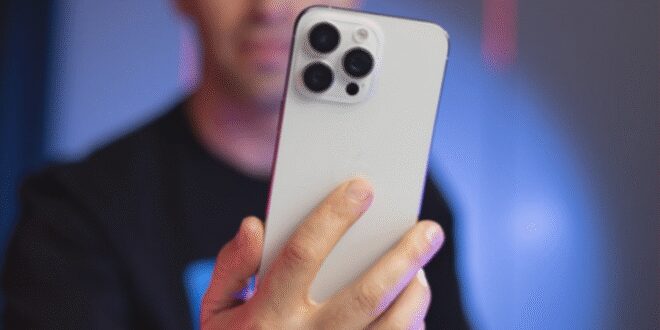

JogloNesia – – Beralih dari ponsel Android ke iPhone sering kali menjadi langkah yang menarik bagi banyak pengguna. Namun, di balik antusiasme tersebut, muncul satu pertanyaan umum: bagaimana cara memindahkan foto dari HP Android ke iPhone dengan mudah? Proses transfer foto antar perangkat ini memang tidak sesederhana memindahkan file di antara sesama ponsel Android, terutama karena keterbatasan fitur Bluetooth untuk pengiriman langsung antar kedua sistem operasi.
Meskipun demikian, Anda tidak perlu khawatir. Berbagai platform dan layanan pihak ketiga hadir sebagai solusi efektif untuk membantu Anda memindahkan koleksi foto dari Android ke iPhone kesayangan Anda. Prosesnya mungkin memerlukan beberapa langkah tambahan, namun dengan panduan yang tepat, Anda bisa melakukannya dengan cepat dan mudah. Berikut adalah ulasan lengkap dari KompasTekno mengenai tutorial memindahkan foto dari HP Android ke iPhone.
Baca juga: 7 iPhone dan iPad Ini Tak Bisa Buka YouTube Versi Terbaru
Transfer Foto dari Android ke iPhone via Move to iOS
Aplikasi Move to iOS yang dikembangkan oleh Apple merupakan solusi resmi yang dirancang khusus untuk memudahkan pengguna Android dalam memindahkan berbagai jenis data, termasuk foto dan video, ke iPhone baru. Ikuti langkah-langkah mudah berikut ini:
- Unduh aplikasi Move to iOS dari Google Play Store di perangkat HP Android Anda.
- Nyalakan iPhone baru Anda. Selama proses pengaturan awal, pastikan untuk memilih opsi “Pindahkan Data dari Android” (Move Data from Android) saat diminta.
- Sebuah kode verifikasi unik akan muncul di layar iPhone Anda.
- Buka aplikasi Move to iOS di ponsel Android Anda, lalu masukkan kode verifikasi yang tertera di iPhone.
- Pastikan kedua perangkat, baik Android maupun iPhone, terhubung ke jaringan WiFi yang sama untuk kelancaran proses.
- Pilih jenis data yang ingin Anda transfer. Pastikan untuk mencentang opsi foto dan video agar semua kenangan Anda ikut berpindah.
- Tunggu hingga seluruh proses transfer data selesai. Pastikan kedua ponsel tetap menyala dan terhubung.
Cara transfer foto dari Android ke iPhone via iCloud
iCloud, layanan penyimpanan cloud milik Apple, juga dapat menjadi pilihan yang sangat praktis untuk mentransfer foto dari Android ke iPhone. Metode ini memanfaatkan penyimpanan berbasis cloud yang dapat diakses dari mana saja. Berikut panduannya:
- Buka situs web www.icloud.com melalui peramban (browser) di HP Android Anda.
- Lakukan login menggunakan Apple ID Anda. Jika Anda belum memiliki Apple ID, Anda bisa membuatnya terlebih dahulu di appleid.apple.com.
- Setelah berhasil login ke akun iCloud Anda, pilih menu “Photos” (Foto).
- Klik opsi “Upload” dan pilih foto-foto dari galeri Android Anda yang ingin Anda pindahkan ke iPhone. Unggah semua foto yang diinginkan.
- Setelah semua foto berhasil terunggah ke iCloud, login ke iPhone Anda menggunakan Apple ID yang sama persis.
- Foto-foto tersebut akan secara otomatis muncul dan tersinkronisasi di aplikasi Foto pada iPhone Anda yang terhubung dengan iCloud.
Cara transfer foto dari Android ke iPhone via iTunes (PC/Laptop)
Bagi Anda yang lebih nyaman menggunakan komputer, metode ini melibatkan aplikasi iTunes di PC atau laptop untuk memindahkan foto dari Android ke iPhone. Pastikan Anda memiliki komputer dan kabel USB yang berfungsi dengan baik. Ikuti langkah-langkah detailnya:
- Sambungkan HP Android Anda ke komputer menggunakan kabel USB.
- Buka folder DCIM > Kamera di perangkat Android Anda, lalu salin semua foto yang ingin dipindahkan ke sebuah folder khusus di komputer Anda.
- Setelah semua foto tersalin, putuskan sambungan perangkat Android dari komputer.
- Selanjutnya, sambungkan iPhone Anda ke komputer menggunakan kabel USB. Jika diminta, pilih “Percayai Perangkat Ini” (Trust This Device) di layar iPhone Anda.
- Pastikan aplikasi iTunes sudah terinstal di komputer Anda. Jika belum, unduh dari situs resmi Apple dan instal.
- Buka aplikasi iTunes, lalu klik ikon iPhone yang biasanya terletak di bagian atas jendela iTunes.
- Masuk ke menu “Photos” (Foto), lalu centang opsi “Sync Photos” (Sinkronkan Foto).
- Pilih folder di komputer tempat Anda menyimpan foto-foto yang disalin dari Android sebelumnya.
- Klik “Apply” atau “Terapkan” untuk memulai proses sinkronisasi foto dari komputer ke iPhone Anda.
Demikianlah berbagai cara mudah memindahkan foto dari HP Android ke iPhone yang bisa Anda coba. Semoga panduan ini membantu Anda dalam proses transisi perangkat tanpa kehilangan kenangan berharga.
Baca juga: HP Android RedMagic 10S Pro Meluncur Global, Usung Chip Snapdragon 8 Elite Khusus
Dapatkan update berita teknologi dan gadget pilihan setiap hari. Mari bergabung di Kanal WhatsApp KompasTekno.
Caranya klik link https://whatsapp.com/channel/0029VaCVYKk89ine5YSjZh1a. Anda harus install aplikasi WhatsApp terlebih dulu di ponsel.
Ringkasan
Beralih dari Android ke iPhone seringkali menimbulkan pertanyaan tentang cara memindahkan foto, mengingat keterbatasan transfer langsung antar kedua sistem operasi. Namun, terdapat beberapa solusi efektif yang dirancang untuk memudahkan proses perpindahan koleksi foto dan data Anda.
Tiga metode utama yang direkomendasikan meliputi penggunaan aplikasi resmi Apple, Move to iOS, saat pengaturan iPhone baru. Pilihan lainnya adalah memanfaatkan layanan cloud iCloud dengan mengunggah foto dari Android lalu menyinkronkannya di iPhone, atau menggunakan iTunes di PC/laptop sebagai perantara untuk transfer foto.