 JogloNesia Informasi Jogja Solo Indonesia
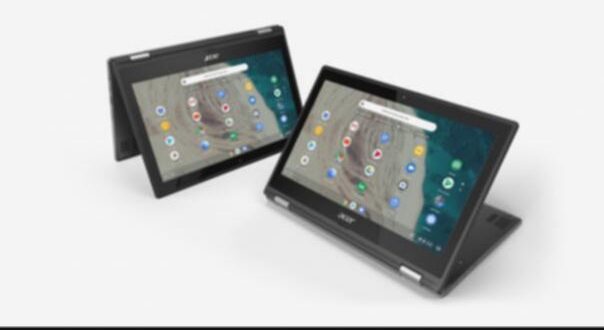

JAKARTA, KOMPAS.TV – Di tengah arus digital yang bergerak begitu pesat, seringkali kita dihadapkan pada kenyataan bahwa laptop lama yang setia menemani mulai menunjukkan performa yang tertinggal. Entah itu karena sistem operasi yang usang, keterbatasan perangkat keras, atau kecepatan yang melambat, banyak dari perangkat ini akhirnya hanya menjadi penghuni sudut ruangan. Namun, sebelum memutuskan untuk memensiunkannya, ada kabar baik: laptop lama Anda sebenarnya masih bisa mendapatkan “nafas kedua” dan kembali berfungsi optimal.
Solusi inovatif yang bisa Anda pertimbangkan adalah mengubahnya menjadi sebuah Chromebook. Caranya pun cukup mudah, yakni dengan menginstal Chrome OS Flex, sebuah sistem operasi ringan berbasis cloud dari Google yang dirancang khusus untuk memberikan kehidupan baru pada perangkat usang. Alih-alih membiarkan laptop lama Anda menganggur dan berdebu, Anda dapat menyulapnya menjadi perangkat yang segar, responsif, dan fungsional.
Apa Itu Chrome OS Flex?
Lalu, apa sebenarnya Chrome OS Flex itu? Pada dasarnya, Chrome OS Flex adalah versi gratis dan ringan dari Chrome OS yang khusus dirancang untuk perangkat non-Chromebook. Sistem operasi ini dikenal karena antarmukanya yang bersih dan minimalis, kemampuan booting super cepat, serta integrasi yang erat dengan berbagai layanan Google. Dengan keunggulan tersebut, Chrome OS Flex sangat ideal untuk menunjang aktivitas belajar, pekerjaan ringan, atau sekadar menikmati pengalaman menjelajah internet yang mulus.
Persiapan Sebelum Instalasi
- Prosesor Intel atau AMD 64-bit
- RAM minimal 4 GB
- Penyimpanan internal minimal 16 GB
- Port USB yang berfungsi
- Akses internet stabil
- Flashdisk minimal 8 GB
Penting: Pastikan Anda telah melakukan backup semua data penting yang tersimpan di laptop lama. Proses instalasi Chrome OS Flex akan menghapus seluruh isi hard disk, sehingga kehilangan data bisa dihindari dengan langkah pencegahan ini.
Cara Ubah Laptop Lawas Menjadi Chromebook
-
Unduh Chromebook Recovery Utility
Buka peramban Google Chrome di komputer lain, lalu instal ekstensi Chromebook Recovery Utility dari Chrome Web Store. Setelah ekstensi berhasil terpasang, jalankan aplikasi tersebut. -
Buat USB Installer
Pada aplikasi Chromebook Recovery Utility, pilih opsi “Gunakan model dari daftar”. Kemudian, cari dan pilih “Google Chrome OS Flex” dilanjutkan dengan “Chrome OS Flex (Developer-Unstable)”. Masukkan flashdisk yang sudah Anda siapkan, lalu klik “Buat Sekarang” dan tunggu hingga proses pembuatan installer selesai. -
Boot dari USB
Setelah flashdisk installer siap, masukkan ke laptop lama Anda. Nyalakan laptop dan segera masuk ke menu BIOS atau UEFI (biasanya dengan menekan F2, F10, F12, atau DEL saat startup). Atur agar laptop memprioritaskan booting dari USB sebagai pilihan utama. -
Instalasi Chrome OS Flex
Setelah berhasil booting dari flashdisk, Anda akan masuk ke antarmuka Chrome OS Flex. Klik opsi “Get Started”, lalu pilih “Install Chrome OS Flex” dan ikuti petunjuk yang muncul di layar. Tunggu hingga proses instalasi sistem operasi selesai sepenuhnya. -
Selesai dan Siap Digunakan
Setelah proses instalasi rampung, laptop akan secara otomatis memulai ulang. Anda hanya perlu masuk menggunakan akun Google Anda, dan Chromebook baru dari laptop lama Anda sudah siap untuk digunakan. Selamat menikmati pengalaman komputasi yang lebih ringan dan cepat!
Kelebihan dan Kekurangan
Seperti halnya sistem operasi lain, Chrome OS Flex juga memiliki serangkaian kelebihan dan kekurangan yang perlu Anda ketahui sebelum memutuskan untuk mengubah laptop lama Anda:
Kelebihan:
- Ringan dan Cepat: Performa yang responsif, bahkan pada perangkat keras lama.
- Keamanan Terjamin: Minim risiko virus dan sangat aman karena sifatnya yang berbasis cloud.
- Pembaruan Otomatis: Selalu mendapatkan pembaruan terbaru langsung dari Google.
- Antarmuka Sederhana: Mudah dipahami dan digunakan oleh siapa saja.
- Dukungan Virtualisasi Linux: Memungkinkan menjalankan beberapa aplikasi Linux.
Kekurangan:
- Tanpa Aplikasi Android: Tidak mendukung ekosistem aplikasi Android seperti pada Chromebook asli.
- Tidak Bisa Menjalankan Aplikasi Windows: Tidak kompatibel dengan perangkat lunak berbasis Windows.
Dengan panduan lengkap instalasi Chrome OS Flex ini, Anda tidak hanya berhasil menghidupkan kembali laptop lama yang mungkin sudah tak terpakai, tetapi juga mendapatkan perangkat yang fungsional dan efisien layaknya Chromebook baru. Ini adalah langkah cerdas untuk menghemat pengeluaran Anda, sekaligus berkontribusi positif dalam upaya mengurangi limbah elektronik. Jadi, mari berikan laptop lama Anda kesempatan kedua dan nikmati era komputasi yang lebih ringan dan berkelanjutan.
Ringkasan
Laptop lama yang melambat dapat dihidupkan kembali dengan menginstal Chrome OS Flex, sebuah sistem operasi ringan berbasis cloud dari Google. OS gratis ini dirancang khusus untuk perangkat non-Chromebook, menawarkan antarmuka minimalis, booting cepat, dan integrasi erat dengan layanan Google. Ini ideal untuk kegiatan belajar, pekerjaan ringan, atau penjelajahan internet yang mulus.
Proses instalasi memerlukan persiapan seperti flashdisk dan backup data, lalu melibatkan pembuatan USB installer, booting dari USB, dan mengikuti petunjuk di layar. Setelah terinstal, laptop akan berfungsi layaknya Chromebook baru dengan performa responsif dan keamanan terjamin. Meskipun ringan dan cepat, Chrome OS Flex tidak mendukung aplikasi Android atau Windows, namun efektif menghidupkan kembali perangkat usang dan mengurangi limbah elektronik.