 JogloNesia Informasi Jogja Solo Indonesia
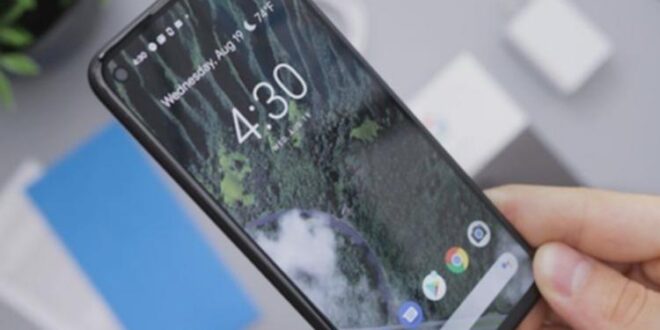

JogloNesia – Bagi para pengguna ponsel Android, mungkin sudah tidak asing lagi dengan berbagai kendala yang seringkali mengganggu aktivitas harian. Mulai dari perangkat yang tiba-tiba melambat, daya baterai yang terkuras dengan cepat, hingga aplikasi yang mendadak tertutup sendiri tanpa peringatan. Frustrasi semacam ini memang lumrah, namun kabar baiknya, Anda tidak perlu langsung panik atau terburu-buru membawa perangkat ke pusat servis.
Mayoritas masalah umum pada HP Android sebenarnya dapat diatasi secara mandiri dengan langkah-langkah yang relatif sederhana. Untuk membantu Anda, KompasTekno telah merangkum sepuluh masalah paling sering terjadi pada perangkat Android, lengkap dengan panduan praktis untuk mengatasinya.
Baterai Cepat Habis
Salah satu keluhan klasik yang kerap dialami pengguna Android adalah masalah baterai boros yang menguras daya dengan cepat. Untuk memperpanjang masa pakai baterai, ada beberapa langkah mudah yang bisa Anda terapkan. Pertama, selalu atur kecerahan layar secara manual dan hindari penggunaan mode “auto brightness” yang seringkali membuat layar terlalu terang sehingga boros daya. Kedua, matikan fitur lokasi (GPS) saat tidak digunakan, karena fitur ini secara konstan mencari sinyal dan mengonsumsi energi signifikan. Beberapa ponsel, seperti Samsung Galaxy, bahkan menawarkan mode hemat baterai khusus di menu Pengaturan yang dapat diaktifkan untuk optimalisasi lebih lanjut.
Kinerja Ponsel Lemot dan Sering Ngelag
Performa perangkat yang melambat atau sering lag menjadi indikasi bahwa memori internal ponsel Anda mungkin sudah penuh. Untuk mengembalikan kelancaran kinerja, prioritaskan untuk membersihkan ruang penyimpanan. Hapus aplikasi yang jarang digunakan, pindahkan foto atau video berukuran besar ke layanan cloud atau kartu microSD, dan pastikan untuk menutup aplikasi yang berjalan di latar belakang. Selain itu, membersihkan cache aplikasi secara berkala melalui menu Pengaturan > Aplikasi > [Pilih Aplikasi] > Hapus Cache juga sangat efektif. Untuk pembersihan lebih mendalam, aplikasi pihak ketiga seperti CCleaner atau Files by Google dapat menjadi solusi praktis.
Kendala Koneksi: WiFi, Bluetooth, atau Jaringan Seluler
Permasalahan konektivitas, baik itu Wi-Fi, Bluetooth, maupun jaringan seluler, seringkali menghambat komunikasi. Jika Wi-Fi atau Bluetooth sulit tersambung, coba aktifkan Mode Pesawat (Airplane Mode) selama sekitar 30 detik, lalu nonaktifkan kembali. Metode ini seringkali berhasil menyegarkan kembali koneksi. Apabila masih gagal, coba sambungkan ulang jaringan Wi-Fi atau perangkat Bluetooth Anda dari awal. Untuk masalah sinyal seluler yang hilang atau lemah, langkah pertama adalah me-restart ponsel. Jika sinyal belum kembali normal, cobalah berpindah lokasi untuk mencari area dengan jangkauan sinyal yang lebih baik.
Google Assistant atau Google Now Tidak Merespons
Google Assistant atau Google Now dirancang untuk membantu, namun terkadang bisa menjadi tidak responsif. Masalah ini seringkali disebabkan oleh perintah suara yang kurang jelas atau tidak spesifik. Pastikan Anda berbicara dengan intonasi yang tegas dan kata-kata yang lugas, misalnya, ucapkan “Setel alarm jam tujuh pagi” alih-alih “Bangunin aku besok”. Apabila asisten tetap tidak menanggapi, langkah selanjutnya adalah memeriksa pengaturan mikrofon ponsel Anda dan memastikan aplikasi Google Assistant sudah diperbarui ke versi terbaru.
Pesan Tidak Terkirim
Ketika pesan gagal terkirim, hal pertama yang harus dipastikan adalah koneksi internet Anda aktif dan stabil, baik menggunakan data seluler maupun Wi-Fi. Setelah itu, coba ketuk pada pesan yang gagal dikirim dan pilih opsi “Kirim Ulang”. Apabila masalah masih berlanjut, restart ponsel Anda bisa menjadi solusi efektif. Sebagai alternatif, Anda juga dapat mempertimbangkan penggunaan aplikasi perpesanan pihak ketiga yang lebih stabil, seperti Signal atau Textra, yang seringkali memiliki mekanisme pengiriman pesan yang lebih andal.
Ponsel Panas Berlebihan (Overheating)
Sensasi ponsel Android yang terasa sangat panas, atau sering disebut overheating, umumnya terjadi ketika perangkat digunakan untuk tugas berat seperti bermain game grafis tinggi, atau saat sedang diisi daya. Untuk mencegah dan mengatasi ponsel panas, hindari menggunakan perangkat saat sedang di-charge. Batasi juga durasi bermain game atau menjelajah media sosial secara intensif. Apabila ponsel tetap mengalami panas berlebihan meskipun Anda sudah menerapkan langkah-langkah pencegahan ini, ada kemungkinan masalahnya terletak pada perangkat keras internal, dan disarankan untuk segera memeriksakannya ke pusat servis resmi.
Kendala Sinkronisasi (Sync Error)
Apabila akun Google atau layanan lain pada ponsel Android Anda tidak dapat melakukan sinkronisasi dengan benar, langkah pertama adalah memastikan koneksi internet Anda stabil. Periksa juga apakah layanan yang ingin disinkronkan tidak sedang mengalami gangguan dari pihak penyedia. Jika kedua hal tersebut sudah aman namun masalah masih berlanjut, Anda bisa mencoba solusi yang seringkali efektif: hapus akun Google dari ponsel Anda, lalu tambahkan kembali. Proses ini kerap kali berhasil memperbaiki masalah sinkronisasi yang terjadi.
Aplikasi Sering Force Close atau Crash
Fenomena aplikasi yang tiba-tiba tertutup sendiri atau mengalami crash bisa disebabkan oleh beberapa faktor, seperti adanya bug dalam aplikasi, konflik dengan sistem operasi, atau kebutuhan akan pembaruan. Untuk mengatasinya, ada beberapa pendekatan yang bisa Anda coba:
- Periksa secara berkala apakah ada pembaruan (update) yang tersedia baik untuk aplikasi yang bermasalah maupun untuk sistem operasi Android Anda.
- Jika tidak ada pembaruan, cobalah untuk memaksa berhenti (force stop) aplikasi tersebut melalui Pengaturan, lalu buka kembali.
- Sebagai langkah terakhir, Anda bisa mencoba mencopot pemasangan (uninstall) aplikasi yang bermasalah, lalu menginstalnya kembali dari Google Play Store.
Layar Tidak Merespons Sentuhan
Masalah layar yang tidak merespons sentuhan bisa sangat mengganggu. Untuk gangguan ringan, coba matikan ponsel Anda sepenuhnya, tunggu beberapa menit, lalu nyalakan kembali. Metode restart ini seringkali efektif dalam mengatasi masalah sementara pada layar. Namun, jika masalah layar disebabkan oleh kerusakan fisik seperti terjatuh atau terkena cairan, sangat disarankan untuk segera membawa perangkat ke teknisi profesional untuk diperbaiki.
Google Play Store Error atau Gagal Mengunduh Aplikasi
Ketika Google Play Store tidak berfungsi semestinya atau seringkali tertutup sendiri, indikasi kuatnya adalah adanya kerusakan pada cache aplikasi. Untuk mengatasinya, ikuti langkah-langkah berikut:
- Akses Pengaturan > Aplikasi > Google Play Store > Penyimpanan, lalu pilih Hapus Cache. Langkah ini akan membersihkan data sementara yang mungkin rusak.
- Jika Anda masih mengalami kendala dalam mengunduh aplikasi, coba buka Play Store, ketuk ikon Menu (tiga garis di pojok kiri atas), pilih Pengaturan, lalu Hapus Riwayat Pencarian Lokal. Tindakan ini juga bisa membantu menyegarkan kembali fungsi Play Store.
Masalah Lain yang Sering Muncul dan Solusinya
Selain kendala utama di atas, ada beberapa masalah minor lain yang kerap ditemui pengguna Android, beserta cara mengatasinya:
- Autocorrect yang Aneh: Jika koreksi otomatis sering keliru atau mengganggu, Anda bisa menghapus kata yang tidak diinginkan dari kamus autocorrect. Caranya, tekan dan tahan kata tersebut, lalu seret ke ikon tempat sampah yang muncul.
- Anak Tak Sengaja Belanja: Untuk mencegah pembelian aplikasi atau in-app purchase yang tidak disengaja oleh anak-anak, aktifkan autentikasi sidik jari atau kata sandi untuk setiap pembelian di Google Play Store. Anda dapat menemukannya di Pengaturan Play Store.
- Beranda Terlalu Penuh: Jika layar beranda Anda penuh dengan ikon aplikasi baru yang terinstal, nonaktifkan opsi otomatis menambahkan ikon aplikasi baru ke homescreen. Pengaturan ini biasanya ada di Pengaturan Peluncur (Launcher Settings) atau Pengaturan Layar Beranda.
- Kontak Gmail Terlalu Banyak atau Duplikat: Apabila daftar kontak Anda terlihat berantakan atau ada banyak duplikasi karena sinkronisasi Gmail, Anda bisa menonaktifkan sinkronisasi kontak dari akun Google tertentu. Caranya: masuk ke menu Akun > Google > Kontak, lalu nonaktifkan sinkronisasi untuk kontak yang tidak diinginkan.
Dengan memahami akar penyebab dan solusi praktis untuk berbagai masalah umum pada HP Android ini, Anda kini bisa lebih tenang dan sigap dalam menangani kendala yang mungkin timbul. Pengetahuan ini akan membimbing Anda untuk memulai perbaikan dari langkah-langkah dasar yang telah dijelaskan.
Namun, perlu diingat, jika setelah mencoba semua metode di atas masalah pada perangkat Anda masih belum teratasi, ada kemungkinan kerusakan tersebut bersifat fisik dan memerlukan penanganan profesional. Dalam kasus seperti itu, jangan ragu untuk membawa ponsel Anda ke pusat servis terpercaya.
Semoga panduan mengatasi masalah umum HP Android ini bermanfaat bagi Anda. Dapatkan juga informasi dan pembaruan berita teknologi serta gadget pilihan setiap hari dengan bergabung di Kanal WhatsApp KompasTekno. Untuk bergabung, cukup klik tautan berikut: https://whatsapp.com/channel/0029VaCVYKk89ine5YSjZh1a. Pastikan Anda sudah menginstal aplikasi WhatsApp di ponsel Anda.
Ringkasan
Ponsel Android sering menghadapi berbagai kendala seperti performa melambat, daya baterai cepat habis, atau aplikasi yang tiba-tiba tertutup. Mayoritas masalah umum ini dapat diatasi secara mandiri tanpa perlu membawa perangkat ke pusat servis. Solusi yang bisa diterapkan mencakup mengoptimalkan penggunaan baterai dengan mengatur kecerahan layar dan mematikan fitur lokasi, serta membersihkan ruang penyimpanan internal untuk mengatasi ponsel yang lemot.
Selain itu, kendala koneksi seperti Wi-Fi atau Bluetooth dapat diatasi dengan menyegarkan koneksi atau me-restart ponsel. Jika aplikasi bermasalah atau Google Play Store error, membersihkan cache, memperbarui, atau menginstal ulang aplikasi seringkali efektif. Namun, jika setelah mencoba semua metode mandiri masalah masih berlanjut, disarankan untuk membawa perangkat ke teknisi profesional karena kemungkinan ada kerusakan fisik.