 JogloNesia Informasi Jogja Solo Indonesia
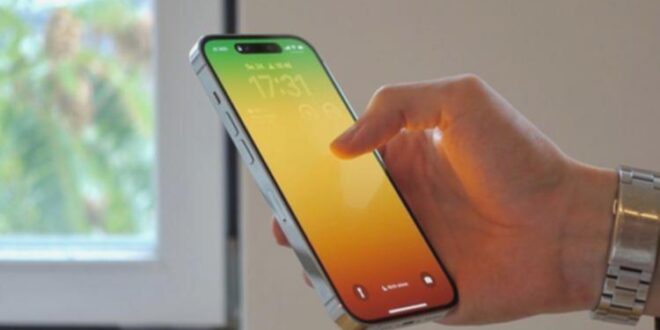

JogloNesia – Beralih dari HP Android ke iPhone seringkali menjadi momen yang menyenangkan, namun juga memunculkan tantangan, terutama dalam hal pengelolaan data. Salah satu kekhawatiran terbesar pengguna adalah bagaimana cara memindahkan foto dari Android ke iPhone agar kenangan berharga tidak hilang.
Proses transfer data foto adalah langkah krusial saat berpindah ponsel. Dengan memindahkan data tersebut, semua foto yang sebelumnya tersimpan di perangkat Android Anda akan tetap aman dan bisa diakses di iPhone baru Anda.
Baca juga: Cara Backup Chat WhatsApp di Google Drive di HP Android dan iPhone
Lantas, bagaimana langkah-langkah praktis untuk memindahkan foto dari Android ke iPhone? Jika Anda penasaran, simak penjelasan mendalam di bawah ini mengenai beragam metode transfer foto yang mudah dan efisien.
Cara transfer foto dari Android ke iPhone
Kini, proses memindahkan foto dari Android ke iPhone telah menjadi jauh lebih sederhana berkat ketersediaan berbagai metode. Pengguna memiliki banyak pilihan, mulai dari memanfaatkan aplikasi khusus seperti Move to iOS hingga layanan penyimpanan awan seperti iCloud dan Google Drive.
Berikut adalah penjelasan detail mengenai beberapa cara memindahkan foto dari Android ke iPhone yang dapat Anda coba:
1. Cara transfer foto dari Android ke iPhone via Move to iOS
Metode pertama untuk mentransfer foto dari Android ke iPhone adalah dengan menggunakan aplikasi Move to iOS. Aplikasi ini dirancang khusus oleh Apple untuk mempermudah migrasi data dari perangkat Android ke iPhone baru Anda.
Hampir semua jenis data, termasuk foto dan video, dapat ditransfer langsung ke iPhone menggunakan Move to iOS. Ikuti langkah-langkah berikut untuk transfer foto via Move to iOS:
- Unduh aplikasi Move to iOS dari Google Play Store di HP Android Anda.
- Setelah terinstal, buka aplikasi Move to iOS di Android. Anda akan melihat halaman untuk memasukkan kode verifikasi transfer data ke iPhone.
- Untuk mendapatkan kode ini, nyalakan iPhone baru Anda dan ikuti proses pengaturan awal. Saat muncul opsi “Mulai Cepat”, pilih “Pindahkan Data dari Android”.
- Sebuah kode verifikasi akan ditampilkan di layar iPhone Anda.
- Masukkan kode tersebut ke aplikasi Move to iOS di HP Android.
- Pastikan HP Android dan iPhone Anda terhubung ke jaringan WiFi yang sama agar proses transfer berjalan lancar.
- Setelah terhubung, Anda akan diberikan beberapa pilihan jenis data dari HP Android yang ingin ditransfer ke iPhone. Pastikan untuk memilih file foto dan video.
- Terakhir, tunggu hingga proses transfer selesai. Foto-foto dari HP Android Anda kini berhasil berpindah ke iPhone.
Baca juga: Cara Melihat Password WiFi di HP Android dengan Mudah dan Praktis
2. Cara memindahkan foto dari Android ke iPhone via iCloud
Opsi selanjutnya untuk transfer foto adalah dengan memanfaatkan iCloud. Sebagai informasi, iCloud merupakan layanan penyimpanan berbasis cloud resmi dari Apple, serupa dengan Google Drive, yang memungkinkan Anda menyimpan dan mengakses data dari berbagai perangkat Apple.
Anda bisa mengunggah foto dari HP Android ke iCloud, lalu memulihkannya kembali di iPhone. Berikut adalah langkah-langkah memindahkan foto dari Android ke iPhone melalui iCloud:
- Buka peramban web di HP Android Anda dan kunjungi website https://www.icloud.com. Kemudian, masuklah menggunakan Apple ID Anda. Jika belum memiliki Apple ID, Anda bisa membuatnya terlebih dahulu di https://appleid.apple.com.
- Setelah berhasil masuk, pilih menu “Photos”.
- Selanjutnya, klik opsi “Upload” dan pilih foto-foto yang ingin Anda unggah dari galeri HP Android.
- Setelah semua foto berhasil diunggah, gunakan Apple ID yang sama untuk masuk ke iPhone Anda.
- Foto-foto dari HP Android yang telah diunggah ke iCloud akan secara otomatis termuat dan dapat diakses di iPhone Anda.
3. Cara memindahkan foto dari Android ke iPhone via Google Drive
Metode ketiga yang bisa digunakan untuk memindahkan foto adalah melalui Google Drive. Sebagai salah satu layanan penyimpanan berbasis cloud terkemuka, Google Drive menawarkan fleksibilitas akses di berbagai perangkat, termasuk Android dan iPhone.
Sama seperti iCloud, Anda bisa mengunggah foto dari HP Android ke Google Drive terlebih dahulu, lalu mengunduh atau mengaksesnya di iPhone Anda. Berikut adalah cara memindahkan foto dari Android ke iPhone melalui Google Drive:
- Buka aplikasi Google Drive di HP Android Anda.
- Di halaman utama aplikasi Google Drive, klik ikon tambah (+).
- Kemudian, pilih menu “Upload”.
- Penyimpanan internal HP Android Anda akan terbuka. Pilih file foto yang ingin Anda unggah ke Google Drive.
- Foto-foto dari HP Android Anda akan terunggah dan tersimpan aman di Google Drive.
- Selanjutnya, unduh dan instal aplikasi Google Drive di iPhone Anda, lalu buka aplikasi tersebut.
- Pilih foto-foto yang sebelumnya Anda unggah dari Android.
- Setelah foto terbuka, klik ikon titik tiga (…) yang biasanya berada di pojok kanan atas atau bawah.
- Terakhir, pilih opsi “Download” untuk mengunduh foto-foto tersebut dan menyimpannya ke galeri iPhone Anda.
4. Cara transfer foto dari Android ke iPhone via iTunes
Metode keempat untuk mentransfer foto dari Android ke iPhone melibatkan penggunaan iTunes. Perlu diketahui, iTunes adalah aplikasi manajemen perangkat Apple yang berfungsi sebagai jembatan antara iPhone dengan komputer atau laptop Anda. Dengan iTunes, Anda dapat memindahkan foto dari Android ke iPhone secara tidak langsung, yaitu melalui komputer.
Berikut adalah langkah-langkah untuk mentransfer foto dari Android ke iPhone menggunakan iTunes di komputer atau laptop:
- Sambungkan HP Android Anda ke komputer atau laptop. Cari folder yang memuat foto-foto, biasanya berada di DCIM > Kamera.
- Pindahkan semua foto tersebut ke sebuah folder khusus di komputer Anda yang mudah diakses.
- Setelah itu, lepaskan sambungan HP Android dari komputer.
- Kemudian, sambungkan iPhone Anda ke komputer dan pilih opsi “percayai perangkat ini” di iPhone Anda jika diminta.
- Pastikan Anda telah menginstal aplikasi iTunes di komputer. Jika belum, unduh dari tautan ini: https://support.apple.com/downloads/itunes.
- Buka iTunes di komputer Anda saat iPhone sudah tersambung.
- Di iTunes, klik ikon iPhone (biasanya di pojok kiri atas) dan pilih menu “Photos” di bilah samping.
- Pada kolom “selaraskan foto ke perangkat Anda dari”, pilih folder di komputer yang berisi foto-foto dari HP Android Anda tadi.
- Terakhir, klik opsi “Apply” atau “Terapkan”. Foto-foto tersebut akan disinkronisasikan dan berpindah ke iPhone Anda.
Baca juga: 2 Cara Menghentikan SMS Spam Iklan Pinjol di iPhone dengan Mudah dan Cepat
Cukup mudah, bukan, cara transfer foto dari Android ke iPhone? Dengan beragam metode di atas, Anda tak perlu lagi khawatir kehilangan foto-foto berharga saat beralih dari HP Android ke iPhone. Semua kenangan visual Anda dapat dengan mudah dipindahkan.
Demikianlah penjelasan lengkap mengenai cara memindahkan foto dari Android ke iPhone dengan mudah dan praktis. Semoga informasi ini bermanfaat bagi Anda.
Dapatkan update berita teknologi dan gadget pilihan setiap hari. Mari bergabung di Kanal WhatsApp KompasTekno. Caranya klik link https://whatsapp.com/channel/0029VaCVYKk89ine5YSjZh1a. Anda harus install aplikasi WhatsApp terlebih dulu di ponsel.
Ringkasan
Beralih dari Android ke iPhone seringkali mengharuskan pemindahan foto agar kenangan berharga tidak hilang. Proses transfer data ini sangat penting untuk menjaga agar semua foto tetap aman dan dapat diakses di perangkat baru. Kini, memindahkan foto dari Android ke iPhone menjadi lebih mudah berkat beragam metode yang tersedia.
Empat cara utama untuk mentransfer foto meliputi aplikasi Move to iOS, layanan penyimpanan awan seperti iCloud dan Google Drive, serta iTunes. Move to iOS dirancang khusus oleh Apple untuk migrasi langsung data. Sementara itu, iCloud dan Google Drive memungkinkan pengguna mengunggah dan mengunduh foto, dan iTunes memfasilitasi perpindahan foto melalui komputer.